

日々のインターネット利用に欠かせないウェブブラウザ。Google ChromeやMicrosoft Edgeなど多くの選択肢がある中で、長年根強いファンに支持され続けているのが「Firefox(ファイアフォックス)」です。
Firefoxは、他の主要ブラウザとは一線を画す「非営利団体」によって開発されており、ユーザーのプライバシー保護を最優先に掲げているのが最大の特徴です。また、自分好みに機能を拡張できる柔軟性や、最新エンジンによる軽快な動作など、使い込むほどにその良さが実感できるブラウザです。
今回は、ブラウザ選びに迷っている方から、より安全で快適なネット環境を求めているヘビーユーザーまで、Firefoxを賢く使いこなすためのポイントを徹底解説します。

ブラウザはインターネットの「窓」です。Firefoxはその窓を、より安全に、そして自分好みのデザインや機能にカスタマイズできる自由を与えてくれます。この記事でその魅力を一緒に探っていきましょう。
なぜ「Firefox」が選ばれるのか? 3つの大きな魅力
多くのユーザーが他のブラウザからFirefoxに乗り換える理由は、単なる慣れではなく、Firefoxにしかない「独立性」と「哲学」にあります。
1. 徹底した「プライバシー保護」
Firefoxの代名詞とも言えるのが「強化型トラッキング防止機能」です。ウェブサイトを超えてユーザーの行動を追跡する広告トラッカーを標準でブロックします。企業によるデータ収集を気にせず、安心してブラウジングを楽しめる環境が整っています。
2. 高速かつスマートな動作
最新のレンダリングエンジン「Quantum」の導入により、以前のバージョンよりも大幅に高速化されました。メモリ使用量の最適化も進んでおり、多くのタブを開いてもPC全体の動作が重くなりにくい設計になっています。
3. 無限に広がる「カスタマイズ性」
「アドオン(拡張機能)」と呼ばれる追加機能が非常に充実しています。デザインを変更するテーマから、生産性を高めるツールまで、自分だけの最強ブラウザを構築できるのはFirefoxならではの楽しみです。
Firefoxは特定の巨大IT企業に依存しない、数少ない主要ブラウザの一つです。ユーザーのデータが広告ビジネスに利用されることを防ぎたいなら、Firefoxは最高の選択肢になりますよ。
【簡単】Firefoxのダウンロード・インストール方法
Firefoxを使い始めるのは非常に簡単です。PC版、モバイル版それぞれの導入手順を説明します。
PC版(Windows/macOS)の導入
- 公式サイトにアクセス: Firefox公式サイトへアクセスします。
- インストーラーをダウンロード: 「Firefoxをダウンロード」ボタンをクリックし、インストーラーを保存します。
- インストールを実行: ダウンロードしたファイルを開き、画面の指示に従ってクリックするだけで自動的に完了します。
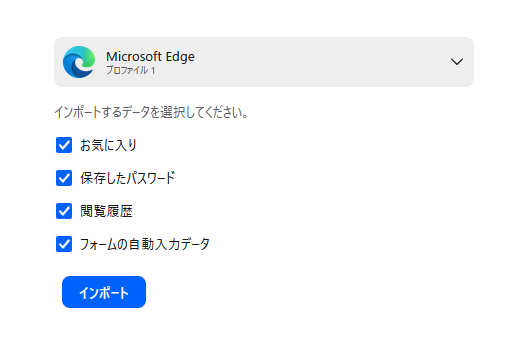
- 設定のインポート: 必要に応じて、ChromeやEdgeからブックマークやパスワードを簡単に引き継ぐことができます。
モバイル版(iOS/Android)の導入
iPhoneやAndroid端末でも、それぞれのアプリストアから「Firefox」と検索してインストール可能です。ホーム画面への追加もスムーズで、モバイルでもプライバシー機能をそのまま利用できます。
Firefoxアカウントの活用
アカウント(無料)を作成すれば、PCのブックマークや開いているタブ、パスワードをスマートフォンとリアルタイムで同期できます。「外ではスマホで、家ではPCで続きを」というスムーズな連携が可能です。
運営者のワンポイントアドバイス
インストール直後の「インポート機能」は非常に優秀です。今使っているブラウザのブックマークをそのまま持っていけるので、乗り越えのハードルは驚くほど低いですよ。
Firefoxの真髄「アドオン」と便利機能
Firefoxをさらに便利にするための、鉄板機能を紹介します。
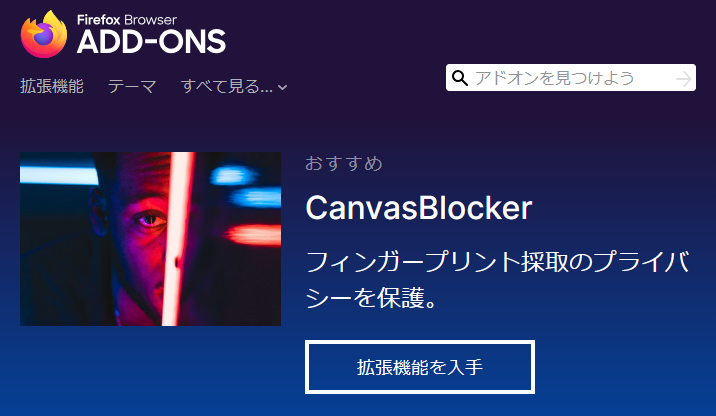
推奨アドオン(拡張機能)の導入
メニューの「アドオンとテーマ」から、世界中のユーザーが開発した機能を追加できます。
- uBlock Origin: 動作が軽く強力な広告ブロック。
- Firefox Multi-Account Containers: 仕事とプライベート、SNSなどのログイン情報をタブごとに分離できるユニークな機能。
- DeepL 翻訳: ページ内のテキストを瞬時に高精度で翻訳。
ピクチャーインピクチャー (PiP)

YouTubeなどの動画を、小さなウィンドウとして他のタブやアプリの上に重ねて表示できます。「動画を見ながら作業する」といった「ながら見」に最適です。
高機能なスクリーンショット
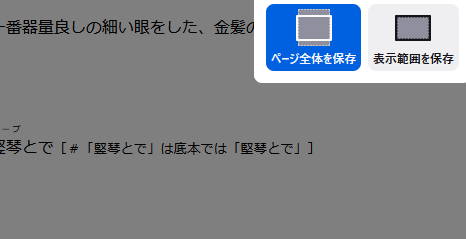
右クリックメニューから、表示されている部分だけでなく、ページ全体や特定の要素を指定して簡単にキャプチャできます。外部ツールを使わずに済むので重宝します。
「Containers(コンテナ)」機能は、複数のGoogleアカウントを持っている人には神機能です。ログアウト・ログインを繰り返す手間がなくなるので、ぜひ試してみてください。
プライバシーとセキュリティを極める設定
Firefoxの強みをさらに活かすための設定ポイントです。
トラッキング防止レベルの調整
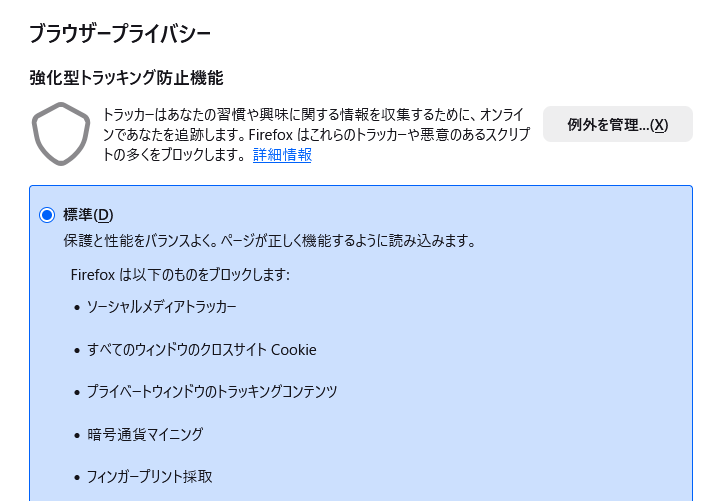
設定の「プライバシーとセキュリティ」から、ブロックの強さを「標準」「厳格」「カスタム」から選べます。より強固なガードが必要なら「厳格」がおすすめですが、サイトの表示が崩れる場合は「標準」に戻すなどの調整も簡単です。
ログイン情報の保護
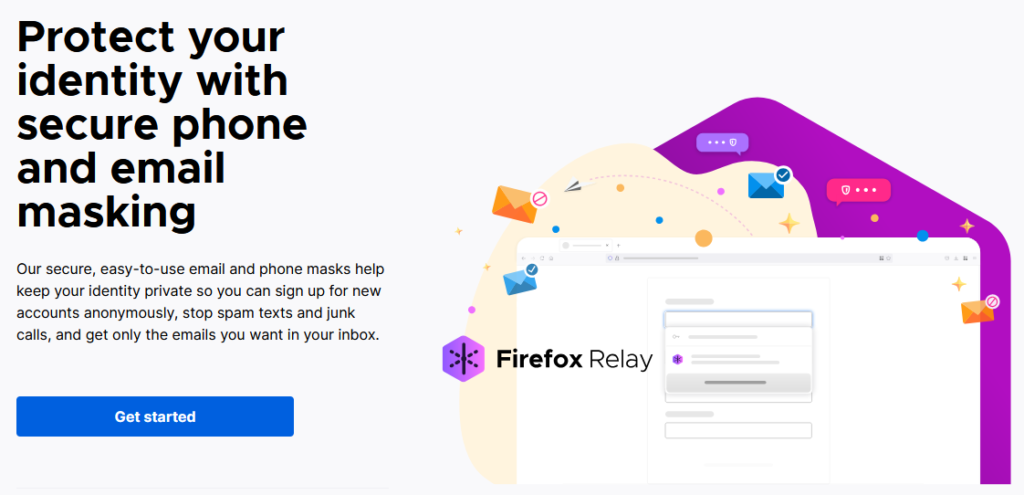
「Firefox Relay」を使えば、メールアドレスを隠してサイトに登録できるなど、最新のプライバシー保護サービスとも連携可能です。
セキュリティ設定は「厳しければ良い」というわけでもありません。最初は「標準」で使い始め、慣れてきたら「厳格」を試してみるのがストレスなく使い続けるコツです。
よくあるQ&A
- Google Chromeとの一番の違いは何ですか?
-
最大の違いは「データの扱い」です。ChromeはGoogleのサービスと密接に連携し便利ですが、Firefoxは独立した団体が開発しており、ユーザーデータを営利目的で収集しないことを約束しています。
- 日本語以外で表示されることはありますか?
-
公式サイトからダウンロードすれば、自動的に日本語版がインストールされます。もし英語になった場合も、設定から簡単に日本語言語パックを追加・変更できます。
- アドオンを入れすぎると重くなりませんか?
-
全体的に軽量な設計ですが、数十個以上のアドオンを有効にすると動作に影響が出る場合があります。本当に必要なものに絞るのが、軽快さを保つ秘訣です。
まとめ
私たちが毎日使うウェブブラウザは、もはや単なる道具ではなく「生活の一部」です。
Firefoxを選び、使いこなすということは、自分のプライバシーを自分自身でコントロールすることに繋がります。高機能なアドオンで自分専用のツールを作り上げ、高速なブラウジングを楽しみ、そして強固なセキュリティに守られる。そんな「自由で安全なインターネット」が、このブラウザ一つで手に入ります。
もし、まだ「なんとなく入っていたブラウザ」を使っているなら、今すぐFirefoxをインストールして、その違いを体感してみてください。きっと、ウェブの世界が少し広く、そして安心なものに変わるはずです。